AI NATIVE · 为 AI 设计的图片编辑器 · 开源 · 本地运行
你的 AI, 终于有了自己的 Photoshop 32 > 帮我把人像换一个,主文字换成优设黑体
davinci 是一个为 AI 设计的图片编辑器:每一个编辑操作都可以用 AI 直接控制。你可以在 Claude Code、Codex 这样的 Agent 里面直接对话让它设计,也可以在浏览器里面直接上手进行微调——改的是同一份文档,任何编辑双方实时可见。
AI NATIVE 是什么意思
不是给修图软件加 AI,
是给 AI 做了个修图软件。
你能做的,AI 都能做
你在界面上的每一个操作,背后都是一条命令,AI 能通过命令直接替你操作,不用通过操控浏览器,快速,精准。
# 你点「置顶」,AI 发:
$ davinci layer z 人像 top
# 你点「去除背景」,AI 发:
$ davinci image rmbg 人像
# 你换字体,AI 发:
$ davinci text style 标题 --font 优设黑体
精准编辑,而不是重新生成
AI 可以精准控制每一个图层,不需要完全重新生成每一个像素,该变的变,不该变的,绝对不碰。
$ davinci text set 标题2 "一键搞定"
~ 标题2 再也不愁 → 一键搞定
= 人像 一个像素都没动
= 图标 一个像素都没动
= 背景 一个像素都没动
人与 AI 无缝衔接
任何时候有想法、想微调,都可直接上手编辑,AI 实时可见。反之亦然,AI 的操作,你也实时可见。人与 AI,共同激发最佳创意。
# 你:把「标题」往下拖了 26 px
$ davinci watch
{"revision":7,"note":"人移动了 标题"}
# AI:接着你的版本,给标题加底色
$ davinci text style 标题 --bg '#111'
# 你:画布上的底色实时出现
DAVINCI VS GPT-IMAGE-2.5
生图一时爽,改图火葬场。
让 gpt-image-2.5 改一个字,它会把整张图重画一遍:人像反了,字写错了,图标没了,下划线也丢了。davinci 只改你要改的那一层,其余一个像素都不碰。
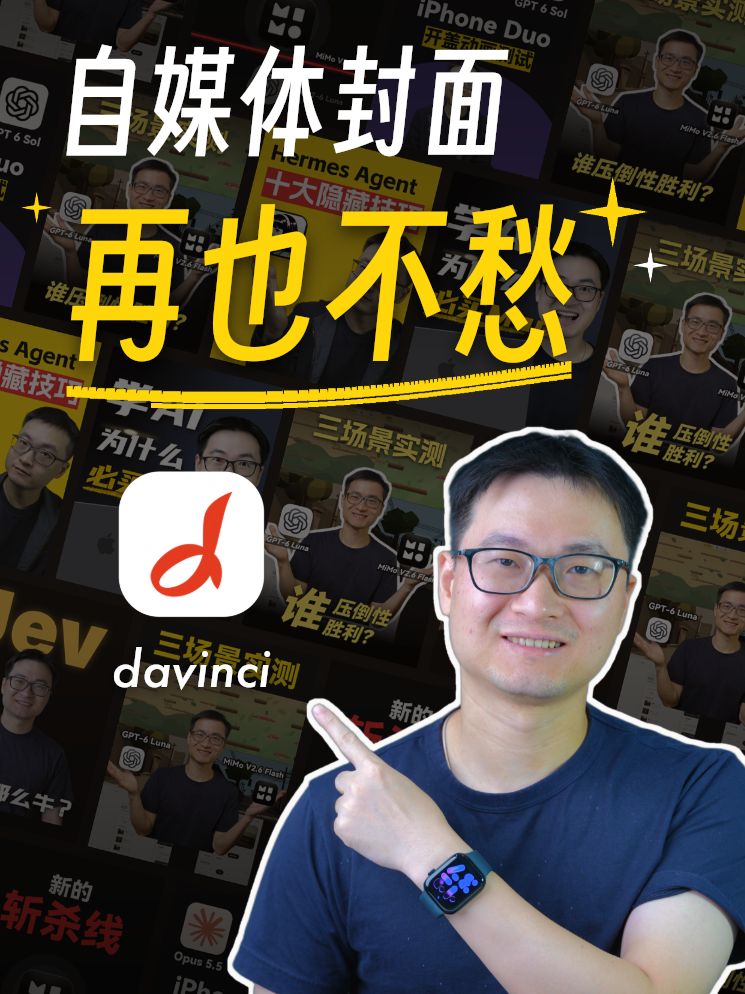
> 把「再也不愁」改成「一键搞定」
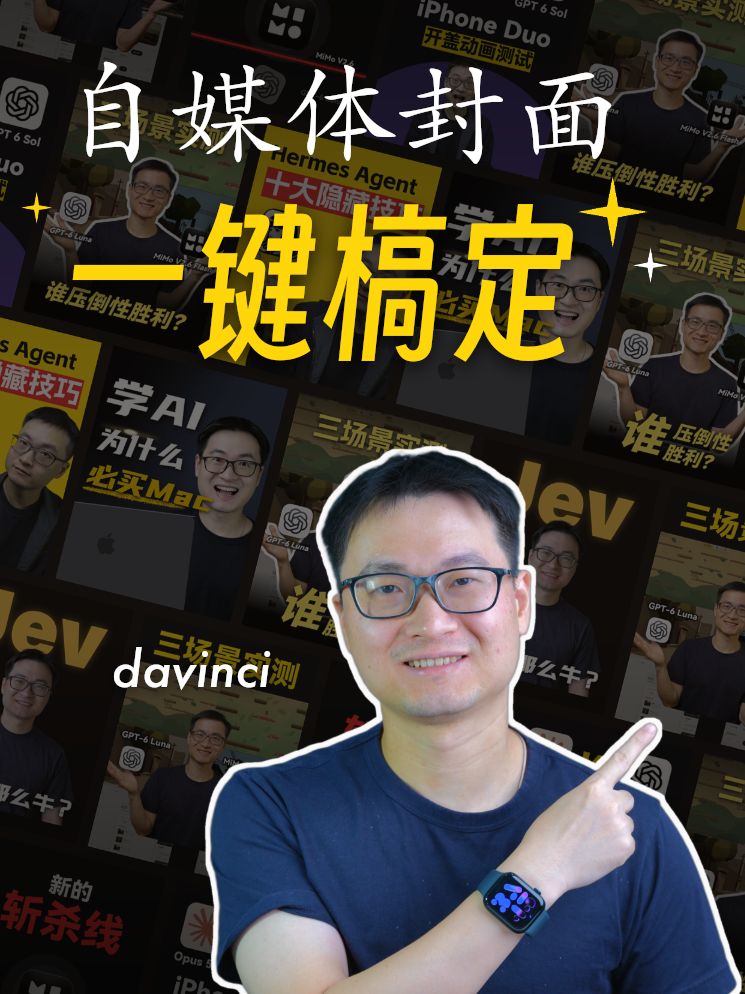 1
2
3
4
5
要改 1 处,它改坏了 5 处
- 人像被重画,左右也反了多改
- 错字:「搞」写成了「槁」错字
- 没让改的「自媒体封面」,字体也换了多改
- davinci 图标,直接没了丢失
- 手绘下划线,也没了丢失
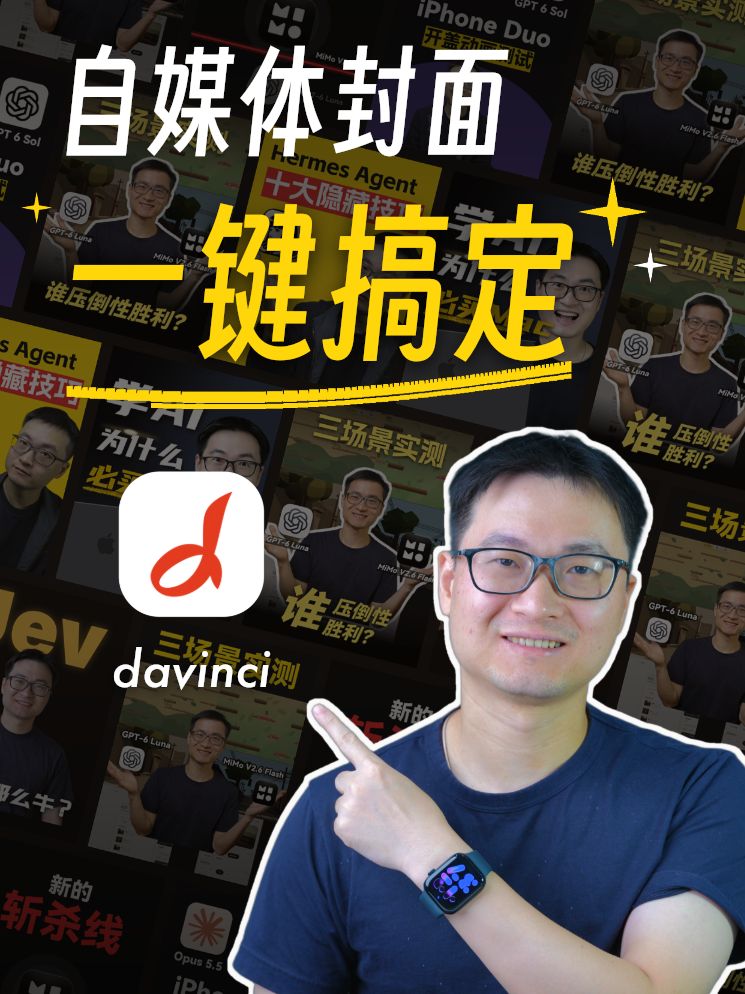 ✓
要改 1 处,就只改了 1 处
- ✓只有「一键搞定」这一层变了
- =人像、图标、下划线、字体:一个像素没动
生图也不浪费:gpt-image-2.5 出的图,拖进 davinci 就是一层。
DAVINCI VS CANVA
用 Canva,你是搬砖工;
用 davinci,你是指挥官。
在 Canva 里,抠图、对齐、换字体,每一下都得你亲手点。在 davinci 里,你只管下指令,AI 一条条命令做完;「标题再大一点」,说一句就改好。
- 01搜模板,挑一个差不多的
- 02删掉模板里的字,打上自己的
- 03上传你的照片
- 04抠图会员
- 05拖位置,拉大小
- 06换字体,调字号、颜色
- 07加描边,加投影
- 08对齐,再对齐一次
- 09导出,下载
- 10想把标题再放大一点?回到第 06 步
常用尺寸,开箱就有
像素尺 · 0 – 1920 PX · 宽度解剖一张封面
一张封面,
十层。
每一层都能单独改。AI 换文案的时候,你刚拖好的人像不会动;你调了配色,AI 下一步接着在新版本上做。
- 08–10图片 · 星星 ×3大 120 px · 小 62 px · 左 56 px
- 07图片 · 手绘下划线880 × 123
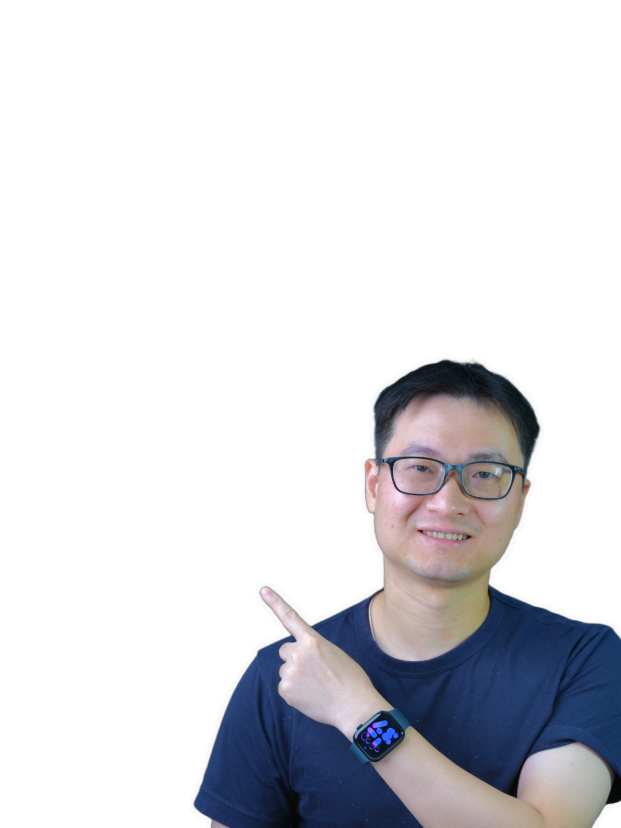
- 06图片 · 人像饱和度 +42% · 自带白色描边
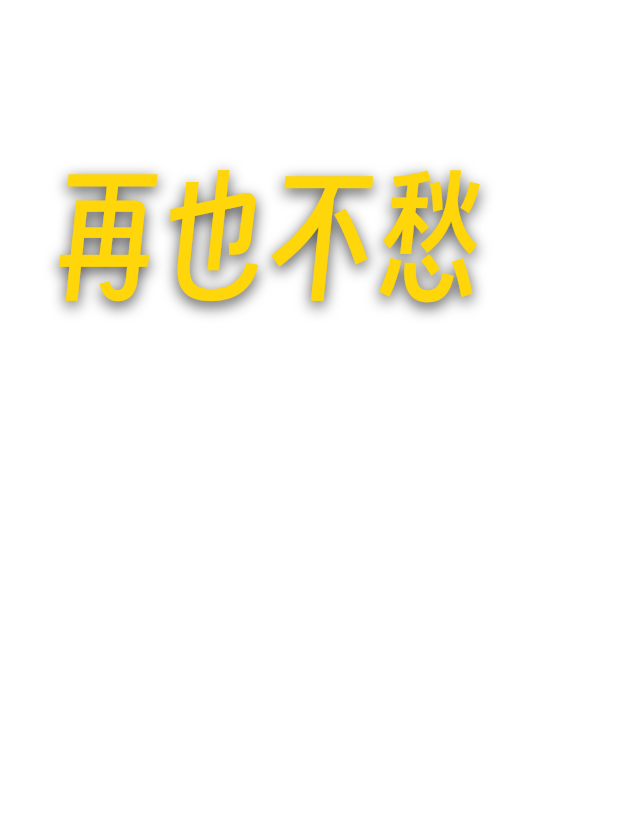
- 05文字 · 再也不愁得意黑 · 270 px · #FFD60A · 投影
- 04文字 · 自媒体封面得意黑 · 190 px · 白
- 03文字 · davinciFutura 斜体 · 82 px · 投影
- 02图片 · davinci 图标272 × 272
- 01背景封面墙图片 · 1242 × 1656
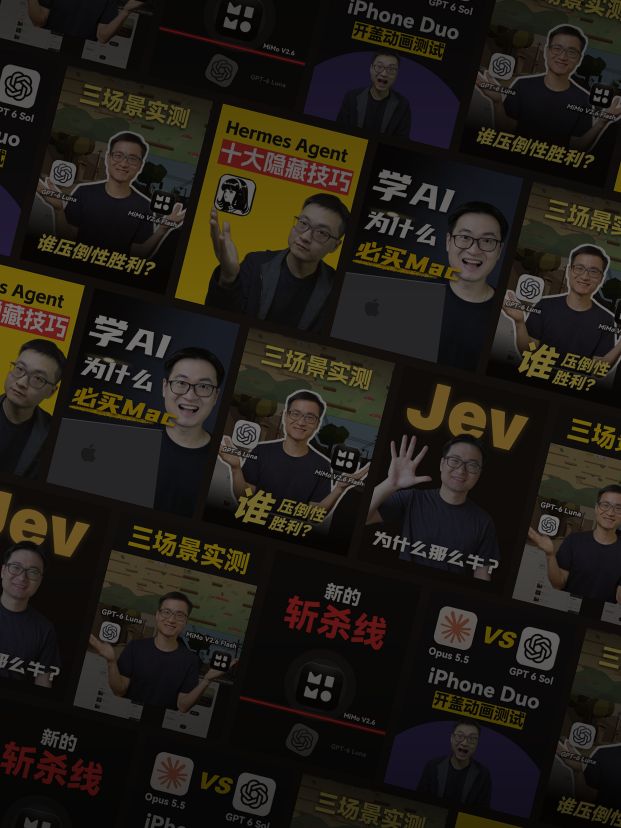

← 在信息流里,
它只有这么大。
一个撤销栈,两个作者
AI 改的,
⌘Z 就能撤回。
命令行的每一步,都实时落在你眼前的画布上。人和 AI 用同一份历史:你能撤回 AI 的上一步,AI 也能接着你手动改过的版本往下做。
- r6你按 ⌘Z,撤回了上一步
- r5AIdavinci text style 标题2 --color '#FFFFFF'
- r4你把「再也不愁」往下拖了 26 px
- r3AIdavinci layer add-text "再也不愁" --size 270
- r2AIdavinci lib insert lib_30122e55a4839569
- r1AIdavinci new "自媒体封面" --preset xhs-3-4
功能清单
做封面要用的,
都在这。
项能力 · 9 个模块
文字
08- 字体按中英文名搜索,收藏置顶
- 字号、行高、字距、内边距、对齐
- 字重、斜体、下划线、删除线
- 底色、描边、投影
- 梯形透视变形
- 7 个封面文字预设
- 画布上双击直接改字
- 中英混排自动换行、缺字自动补
图片
07- 上传、拖进画布、⌘V 粘贴截图
- 裁剪,可恢复完整图片
- 换图,按原比例放进原来的框
- 去除背景(rembg + BiRefNet)
- 圆角、沿轮廓描边、投影
- 亮度、对比度、饱和度、模糊、黑白、复古
- 翻转,一键铺满或完整放入
图层与排版
09- 图层面板:排序、改名、显隐、锁定
- 置底 / 下移 / 上移 / 置顶
- 多选、框选、编组
- 对齐与等间距分布
- 吸附参考线,标出间距
- 旋转 15° 一档,直角自动吸附
- 位置、尺寸、角度精确输入
- 跨项目复制粘贴
- 人和 AI 共用撤销
画布
04- 平台尺寸预设,也能自定义
- 纯色或图片背景
- 一个项目多个画板
- 画板条:缩略图切换、拖动排序
导出
03- PNG / JPG / WebP,1× 到 3×
- 只导出选中的,或复制到剪贴板
- 命令行出图,和画布上一模一样
素材库
03- 分类、标签、搜索、批量上传
- 直接拖进画布,或拿来换图
- AI 按「惊讶」「指向右边」找人像
视图
03- 以画板为中心缩放,空格拖动平移
- 出界的部分只在选中时显示
- 按 ? 看全部快捷键
形状与线条
02- 矩形、椭圆、三角形,填充与描边
- 实线、虚线,单向或双向箭头
项目
02- 宫格浏览、搜索、按尺寸新建
- 第一个画板就是项目缩略图
然后跟你的 Agent 说:
「做一张小红书封面,标题是……」